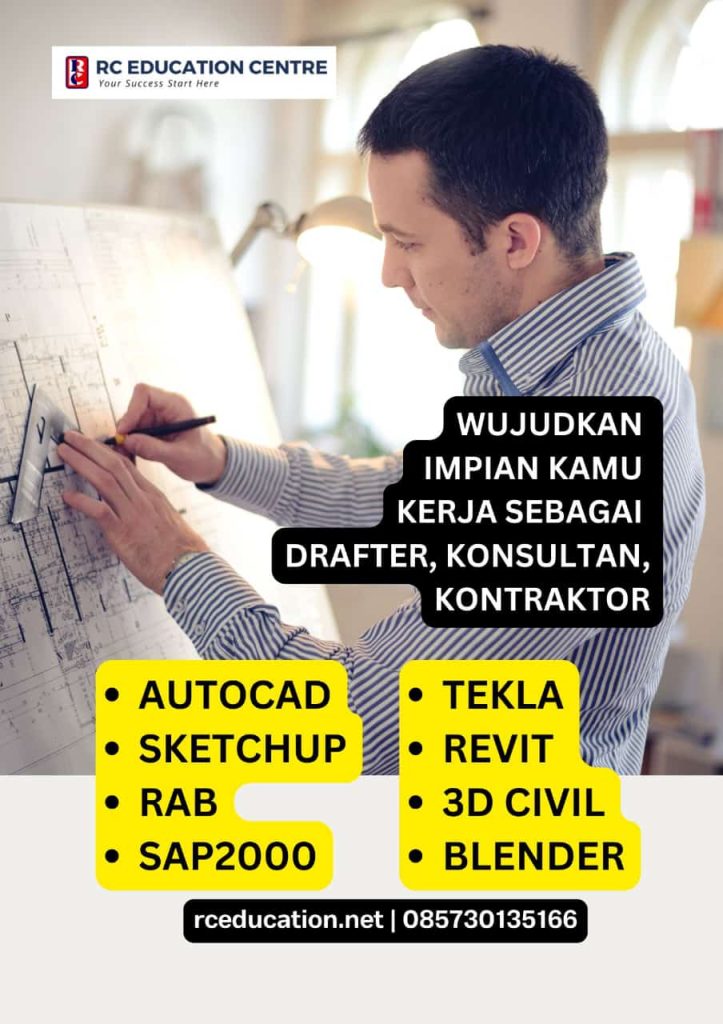
Autocad bisa digunakan bagi kamu yang terjun di teknik sipil, arsitektur, permesinan, Perkapalan ataupun elektronika:
Rundown Kursus Autocad Arsitektur dan Teknik Sipil
Total 15 jam
✅ Pertemuan 1 – Grid & Denah Dasar
Output:
– Pembuatan grid bangunan (modul per 1m / 2m).
– Pembagian dan penggambaran ruang dasar (ruang tamu, kamar tidur, dapur, kamar mandi).
– Penggambaran dinding luar & dalam menggunakan OFFSET dan TRIM.
✅ Pertemuan 2 Penyempurnaan Denah
Output:
– Penambahan pintu dan jendela lengkap dengan arah bukaan.
– Penempatan simbol furnitur standar untuk fungsi ruang.
– Pemberian dimensi bangunan & nama ruangan.
– Denah final siap dibaca sebagai gambar kerja.
✅ Pertemuan 3 Tampak Rumah
Output:
– Menggambar 1 tampak rumah (misal tampak depan) dari proyeksi denah.
– Menunjukkan tinggi lantai ke plafon dan bukaan (pintu, jendela).
– Gambar fasad lengkap dengan elemen: atap sederhana, garis tanah, proporsi bukaan.
– Pemberian dimensi vertikal (tinggi bangunan).
✅ Pertemuan 4 Potongan Rumah
Output:
– Gambar 1 potongan melintang atau memanjang berdasarkan garis potong di denah.
– Menampilkan lantai, tinggi ruang, plafon, dan atap.
– Elemen struktural dasar (opsional untuk pemula).
– Pemberian dimensi vertikal dan penamaan ruang dalam potongan.
✅ Pertemuan 5
Setting Output Gambar
Output:
– Membuat layout A3 (Paper Space).
– Menambahkan viewport skala 1:100.
– Menyusun gambar: denah, tampak, potongan dalam satu sheet.
– Menambahkan title block (judul, skala, nama proyek, tanggal).
– Plot ke PDF siap cetak
SILABUS PEMBELAJARAN UNTUK PERMESINAN
Hari 1 – Dasar Pemodelan Part 3D
Target output: 3 part sederhana siap untuk gambar kerja
1. Setup Proyek
– Pengaturan template (metric)
– Pengaturan folder proyek
2. Sketch 2D
– Garis, lingkaran, rectangle, trim
– Dimensi & constraint
3. Part Modelling
– Extrude, revolve, hole, fillet, chamfer
– Pembuatan solid dari sketch
Output Hari 1
– 3 part 3D sederhana (mis. plat, poros, blok)
– Gambar kerja 2D tiap part dalam PDF
——————————————-
Hari 2 – Pemodelan Part Kompleks
Target output: Part kompleks dengan fitur parametrik
1. Fitur Lanjutan
– Loft, sweep, shell, pattern
– Parameter & iProperties
2. Work Features
– Work plane, axis, point untuk referensi
– Sketch di plane non-standar
Output Hari 2
– 2 part kompleks (mis. impeller, bracket melengkung)
– File PDF gambar kerja 2D dengan dimensi lengkap
——————————————–
Hari 3 – Assembly (Perakitan)
Target output: Assembly lengkap dengan part yang saling terhubung
1. Memasukkan Part ke Assembly
– Insert part & constrain (mate, flush, insert)
– Sub-assembly
2. Checking & Motion
– Interference check
– Basic motion simulation
Output Hari 3
– 1 assembly lengkap (min. 6 part)
– View exploded assembly untuk presentasi
– PDF gambar assembly dengan bill of materials (BOM)
——————————————-
Hari 4 – Detail Drawing & Presentasi
Target output: Paket gambar kerja untuk manufaktur
1. Drawing View
– Base view, projected view, section view
– Detail view (zoom bagian kecil)
2. Annotasi
– Dimensi, toleransi, simbol las, surface finish
– Part list & balloons
Output Hari 4
– PDF paket gambar kerja part + assembly
– File DWG untuk produksi
——————————————
Hari 5 – Advanced & Output Presentasi
Target output: Model final dengan animasi assembly + file presentasi
1. iPart & iAssembly
– Pembuatan part dengan variasi ukuran
– Assembly parametrik
2. Rendering & Animation
– Visual Studio untuk rendering
– Animasi assembly (explode & motion)
Output Hari 5
– Video animasi assembly (MP4)
– Rendering gambar 3D produk (JPG/PNG)
– File Inventor lengkap (IPT, IAM, IDW) siap arsip
Bisa Juga untuk Perkapalan
Silabus Pelatihan AutoCAD untuk Teknik Perkapalan (Lines Plan)
Durasi Total: 5 Hari × 3 Jam (15 Jam)
*Hari 1: Pengenalan Interface, Manajemen Data Kapal, & Persiapan Baseline*
_Fokus: Memahami alur kerja pembuatan Rencana Garis dan menyiapkan lembar kerja._
* *Jam ke-1: Pengenalan & Setting AutoCAD untuk Perkapalan*
1. Pengaturan Units (biasanya menggunakan milimeter atau meter sesuai data hidrostatik).
2. Pengenalan fungsi perintah dasar pendukung: Line, Offset, Copy, Trim, dan manajemen Layers (memisahkan garis air, station, dan ordinat).
* *Jam ke-2: Pembacaan Data Ukuran Utama Kapal*
1. Cara membaca dan memindahkan data dari tabel hidrostatik (offset table) ke AutoCAD.
2. Menentukan Panjang Kapal (Lpp atau Lwl), Lebar (B), Tinggi (H), dan Draft/Sarat Air (T).
* *Jam ke-3: Pembuatan Grid Dasar & Waterline (WL)*
1. Membuat Baseline dan menarik garis vertikal/horizontal dasar.
2. Praktik membuat ketinggian Waterline secara bertahap (misal: WL 0, WL 0.25, WL 0.5, WL 1, hingga WL maks) menggunakan perintah Offset dan Copy berdasarkan data tinggi syarat air kapal.
*Hari 2: Pembuatan Body Plan (Rencana Gading/Station)*
_Fokus: Menggambar potongan melintang lambung kapal (Station)._
* *Jam ke-1: Input Data Koordinat Station*
1. Memahami konsep pembagian Station (Station 0 di buritan hingga Station 20 di haluan).
2. Menentukan batas lebar maksimum lambung kapal pada Body Plan.
* *Jam ke-2: Plotting Titik Koordinat Menggunakan Perintah SPLINE*
1. Praktik memasukkan koordinat lebar lambung pada tiap-tiap WL untuk Station tertentu (misal: Station 0, 1, 2, 3).
2. Menghubungkan titik-titik koordinat tersebut secara presisi menggunakan perintah SPL (Spline) agar membentuk kurva gading kapal yang mulus.
* *Jam ke-3: Penyelesaian & Evaluasi Kurva Gading*
1. Memahami konsep Parallel Middle Body (kondisi di mana beberapa bentuk Station di tengah kapal bernilai sama).
2. Merapikan ujung-ujung garis Spline agar tepat menempel (snapping) pada grid Waterline yang sesuai.
*Hari 3: Pembuatan Sheer Plan (Rencana Tampak Samping)*
_Fokus: Menggambar pandangan membujur (tampak samping) dari bentuk lambung dan garis geladak kapal._
* *Jam ke-1: Proyeksi Grid dari Body Plan ke Sheer Plan*
1. Membuat grid memanjang berdasarkan jarak antar Station (L/20).
2. Menarik garis proyeksi ketinggian Waterline secara horizontal dari lembar kerja Body Plan.
* *Jam ke-2: Menggambar Kurva Sheer & Buttock Line (BL)*
1. Menentukan titik-titik ketinggian geladak kapal (Sheer) di haluan, tengah, dan buritan.
2. Menggambar garis Buttock Line (potongan membujur vertikal lambung) menggunakan perintah Spline.
* *Jam ke-3: Penggarisan Profil Haluan (Stem) dan Buritan (Stern)*
1. Membentuk lengkungan linggi haluan dan bentuk buritan kapal yang sesuai dengan spesifikasi desain.
2. Sinkronisasi titik potong antara garis Sheer dengan Waterline.
*Hari 4: Pembuatan Half Breadth Plan (Rencana Tampak Atas)*
_Fokus: Menggambar potongan horizontal atau pandangan setengah lebar lambung kapal._
* *Jam ke-1: Sinkronisasi Proyeksi Memanjang*
1. Menyiapkan grid memanjang (Station 0-20) yang lurus sejajar di bawah atau di samping gambar Sheer Plan.
2. Menentukan garis tengah kapal (Centerline).
* *Jam ke-2: Menggambar Garis Air (Waterline Curves)*
1. Memindahkan data lebar setengah lambung dari Body Plan ke grid Station yang sesuai di Half Breadth Plan.
2. Menghubungkan titik-titik tersebut dengan Spline sehingga membentuk lengkungan garis air dari buritan menuju haluan.
* *Jam ke-3: Menggambar Garis Sent (Sent Line / Diagonal Line)*
1. Pengenalan fungsi garis sent untuk memeriksa kemulusan (fairing) kurva lambung pada sudut tertentu.
2. Praktik memploting dan menarik garis sent di Half Breadth.
*Hari 5: Proses Fairing (Penyelarasan Tiga Pandangan) & Finishing*
_Fokus: Memastikan kebenaran grafis gambar kapal dan menyiapkan output cetak._
* *Jam ke-1: Teknik Fairing Gambar*
1. Memeriksa konsistensi dimensi antara Body Plan, Sheer Plan, dan Half Breadth Plan. Jika ada garis yang tidak sinkron, dilakukan penyesuaian (fairing) pada kurva Spline.
2. Memastikan arah penggambaran Station sudah benar (biasanya Station bagian buritan digambar di sisi kiri, dan Station bagian haluan di sisi kanan pada Body Plan).
* *Jam ke-2: Pemberian Notasi, Teks, & Dimensi*
1. Memberikan label teks untuk tiap Waterline (WL), Station, dan Buttock Line (BL) agar gambar informatif.
2. Mengatur Dimension Style untuk memberikan ukuran utama kapal pada gambar.
* *Jam ke-3: Plotting & Eksport File*
1. Pengaturan Layout gambar (Paper Space).
2. Pengaturan skala cetak yang umum digunakan dalam galangan/teknik perkapalan (misal skala 1:50 atau 1:100).
3. Melakukan export file dari format .dwg ke pdf.
1. Spesifikasi Minimum dan Rekomendasi untuk AutoCAD
A. Spesifikasi Minimum (untuk versi terbaru):
- Processor: 2.5 GHz (dual-core)
- RAM: 8 GB
- Storage: 10 GB free space
- Graphics: GPU dengan DirectX 11
- OS: Windows 10/11 atau macOS terbaru
B. Spesifikasi Rekomendasi (untuk performa optimal):
- Processor: 3+ GHz (quad-core)
- RAM: 16-32 GB
- Graphics: GPU dengan 4GB VRAM (NVIDIA Quadro atau AMD Radeon Pro)
- Storage: SSD untuk loading lebih cepat
2. AutoCAD dalam Dunia Kerja
AutoCAD sangat dibutuhkan dalam berbagai profesi, antara lain:
👷♂ Arsitek – Membuat blueprint bangunan dan desain interior.
👨🔧 Insinyur Sipil – Mendesain jembatan, jalan, dan infrastruktur lainnya.
⚙ Insinyur Mekanik – Membuat desain mesin dan komponen manufaktur.
🔌 Insinyur Elektro – Mendesain diagram listrik dan sirkuit PCB.
🏭 Manajer Proyek Konstruksi – Menggunakan AutoCAD untuk koordinasi desain dan pelaksanaan proyek.
📏 Drafter – Menghasilkan gambar teknis untuk berbagai keperluan industri.
3. Masa Depan AutoCAD
- Integrasi AI & Machine Learning – AutoCAD kini mulai menggunakan AI untuk otomatisasi desain.
- Cloud-Based Collaboration – AutoCAD semakin mengarah ke kolaborasi online melalui Autodesk Cloud.
- VR & AR Support – Dalam beberapa tahun ke depan, AutoCAD bisa digunakan dalam realitas virtual & augmented.
- Integrasi dengan BIM – AutoCAD semakin mendukung teknologi Building Information Modeling (BIM).
Kesimpulan
AutoCAD adalah software yang sangat fleksibel, digunakan di berbagai industri dan terus berkembang dengan teknologi terbaru. Dengan fitur canggih, dukungan plugin, dan integrasi dengan cloud, AutoCAD tetap menjadi standar utama dalam dunia desain teknik.
KURSUS AUTOCAD
1⃣. Program Pelatihan sangat cepat
2⃣. Ditempuh dlm 5x meeting@3jam(Total 15 Jam)
3⃣. Pengajaran Aplikatif shg siswa cepat bisa desain
4⃣. Guru sabar dan seorang Praktisi
5⃣. Materi mulai Dasar
6⃣. Dapat Sertifikat Pasca kursus
7⃣ Waktu bisa menyesuaikan dan bisa ambil program Tutor ke rumah siswa
8⃣Pembayaran diawal sebelum kursus
Berminat hubungi
RC EDUCATION CENTRE
Ruko Cipta Menanggal
Jln Cipta Menanggal IIIA/4 Surabaya
HP 085730135166

Software 3D Civil Lanjutan:
- Civil Site Design – Software yang mempermudah desain jalan, persimpangan, dan sistem drainase.
- BricsCAD Civil – Alternatif AutoCAD dengan fitur desain jalan, drainase, dan infrastruktur lainnya.
- 3ds Max (Autodesk) – Sering digunakan untuk visualisasi dan rendering proyek teknik sipil serta arsitektur.
- SketchUp (Trimble) – Cocok untuk pemodelan 3D yang lebih ringan dan intuitif, sering digunakan untuk konsep awal desain.
- TopoDOT – Software untuk pemrosesan data LiDAR dan pemetaan permukaan tanah dalam proyek infrastruktur.
- Rhino (Rhinoceros 3D) – Digunakan untuk desain parametrik dan pemodelan kompleks dalam proyek arsitektur dan teknik sipil.
- Blender – Meski lebih dikenal dalam industri animasi, software ini juga bisa digunakan untuk visualisasi dan rendering proyek teknik sipil.
- QGIS & ArcGIS – Digunakan dalam analisis spasial dan GIS (Geographic Information System) untuk perencanaan infrastruktur berbasis data geospasial.
- Terramodel (Trimble) – Digunakan dalam survei, perancangan lahan, dan perencanaan jalan.
TBC (Trimble Business Center) – Software khusus untuk pemrosesan data survei dan pemetaan untuk proyek teknik sipil.
KURSUS 3D CIVIL
1⃣. Program kursus sangat cepat
2⃣. Ditempuh dalam 5x pertemuan@3jam.
( Total 15 jam )
3⃣. Pengajaran Aplikatif shg siswa cepat bs mendesain
4⃣. Guru sabar dan seorang Praktisi
5⃣. Kursus bisa Online ataupun Offline
6️⃣ Waktu bs menyesuaikan
7️⃣Pembayaran diawal sebelum kursus
8️⃣ Sertifikat Pasca Kursus
Dalam pelatihan ini anda akan belajar penggunaan software sampai BIM 5D.
BIM 3D
Mewakili representasi spasial dari elemen fisik sebuah bangunan atau proyek infrastruktur
BIM 4D
Menambahkan dimensi waktu ke model 3D, menggabungkan informasi penjadwalan dan pengurutan
BIM 5D
Menggabungkan model 3D dengan data biaya, memungkinkan estimasi dan penganggaran biaya yang akurat
BIM 6D
Berfokus pada kinerja dan keberlanjutan proyek
BIM 7D
Model virtual yang mencakup pengelolaan dan pemeliharaan bangunan di seluruh siklus hidupnya.
Untuk 6D dan 7D kami akan lebih banyak membahas soal proses di lapangannya.
Anda bisa fokus di arsitektur, struktur atau MEP.
Berminat hubungi
SMS/WA 085730135166
RC EDUCATION CENTRE
Jln Cipta Menanggal IIIA/4 Surabaya